|
Modelli RTF |

|

|

|

|
|
|
Modelli RTF |
|
|

|

|
Modelli RTF
|
Modelli RTF |
|
|
|
|
|
|
Modelli RTF |
|
|
|
|
I modelli RTF interessano trasversalmente le applicazioni di Qualibus.
Nell'applicazione Documenti è possibile archiviare una serie di modelli di documento (lettere, modelli di offerte, ecc.) che se richiamati dalle sezioni Documenti - Comunicazioni delle Anagrafiche Clienti e Fornitori, di Eventi o di Progetti caricano automaticamente determinati campi relativi alla scheda da cui sono richiamati o alla scheda ad essa collegata.
|
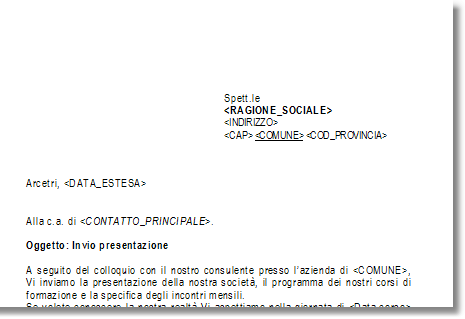
Considerando il caso di una lettera, possono venire inseriti al suo interno una serie di campi generici quali ragione sociale, indirizzo, ecc. |
|
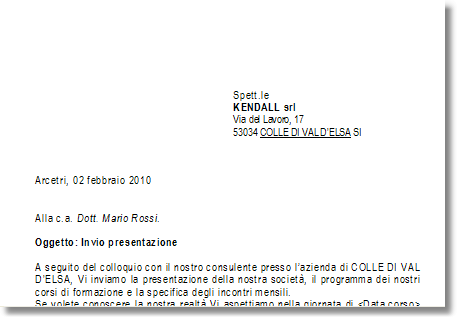
Quando il modello viene richiamato da una specifica anagrafica i campi generici verranno compilati in automatico e la lettera inserita assumerà l'aspetto come in fig.
Per poter ottenere questo risultato è necessario agire in tre passi successivi seguendo questa procedura:
|
Per preparare il modello è sufficiente preparare un documento in formato RTF (Rich Text Format) contenente i campi che si desidera inserire definiti come indicato nella sezione Campi disponibili, dopo di che è necessario inserire il modello all'interno dei Documenti di Qualibus.
Per creare un nuovo documento RTF, da MS Word o per apportare correzioni ed aggiustamenti in campi gia compilati, è consigliabile selezionare Opzioni - Protezione e rimuovere l'opzione "Memorizza numero casuale per migliorare la correttezza dell'unione".
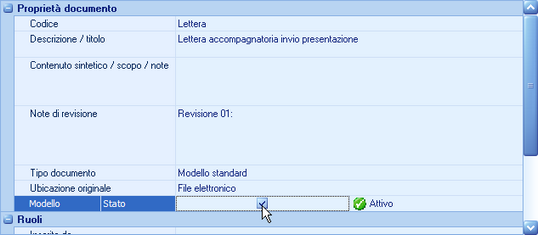
Per archiviare il file con le caratteristiche di un modello RTF è necessario operare come nel caso di un qualunque altro documento (inserimento, verifica, approvazione, ecc.) verificando però che il file inserito abbia tra le sue proprietà quella di essere identificato come modello (flag attivato in Modello, vedi figura sotto)
Nel caso in cui si inserisca il documento selezionando la tipologia "Modello standard", il campo modello è attivato automaticamente. Diversamente, nel caso in cui il documento non sia definito come modello, è possibile utilizzare il comando "Modifica proprietà" disponibile nel menù contestuale della sezione Documenti e quindi attivare il flag. |
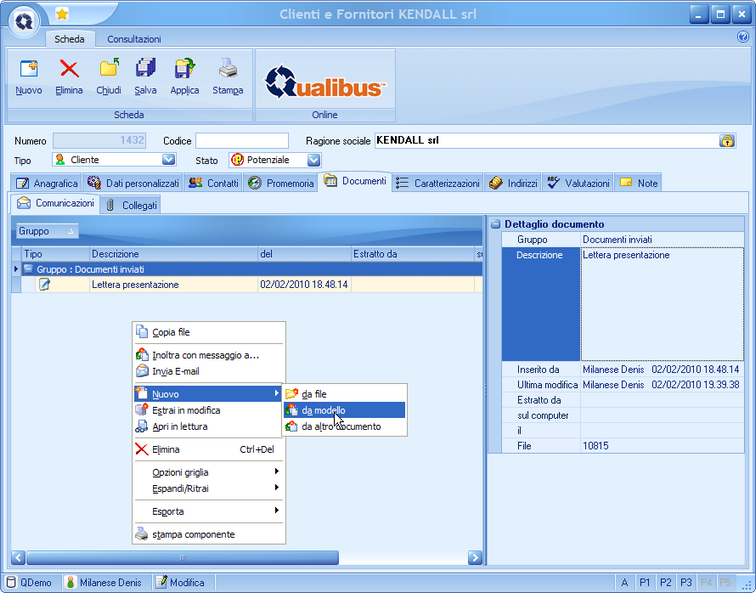
Una volta preparati i Modelli possono essere richiamati da una serie di applicazioni di Qualibus dalla rispettive sezione Documenti-Comunicazioni.
|