|
Applications Manager |

|

|

|

|
|
|
Applications Manager |
|
|

|

|
Applications Manager
|
Applications Manager |
|
|
|
|
|
|
Applications Manager |
|
|
|
|
In questa applicazione viene impostata e gestita la sicurezza degli accessi di tutti gli utenti alla base dati di Qualibus.
Applications Manager può essere gestito solo da utenti configurati come Amministratore alla sezione Utenti.
E la principale applicazione che permette la definizione e la configurazione iniziale dell'organizzazione e, in seguito, il management della stessa. In particolare Applications Manager propone le seguenti sezioni:
| ► | Aree menu: per impostare e suddividere il menù di Qualibus; |
| ► | Applicazioni: per gestire le applicazioni interne ed esterne a Qualibus e la loro associazione alle aree menù; |
| ► | Reparti: per definire i reparti in cui si suddivide l'azienda e ai quali verranno assegnati gli utenti; |
| ► | Utenti: per definire gli utenti che accedono a Qualibus; |
| ► | Privilegi: per assegnare a ciascun utente il tipo di accesso alle varie applicazioni; |
| ► | Calendar altri utenti: per rendre visibili gli impegni dei propri collaboratori |
| ► | Duplicazioni: per duplicare velocemente Privilegi e Ruoli da un utente modello ad uno o più utenti. |
Le Aree menù sono gestite con una struttura ad albero e permettono la totale personalizzazione da parte dell'utente. Attivando il menù contestuale con il tasto dx del mouse, è possibile aggiungere, modificare o eliminare tali aree con esclusione dell'area "Qualibus" che non è eliminabile. Le aree si possono trascinare con il mouse premendo il tasto Shift della tastiera.
In Applicazioni vengono gestite tutte le applicazioni di Qualibus. La sezione contiene le tab:
Se non si desidera che un applicativo appaia sul menu dell'utente è opportuno non eliminarlo dalla lista delle applicazioni ma semplicemente non assegnare il privilegio di esecuzione agli utenti.
In Reparti vengono definiti i reparti o le aree in cui si suddivide l'organizzazione e a cui potranno essere associati gli utenti configurati nella successiva sezione.
|
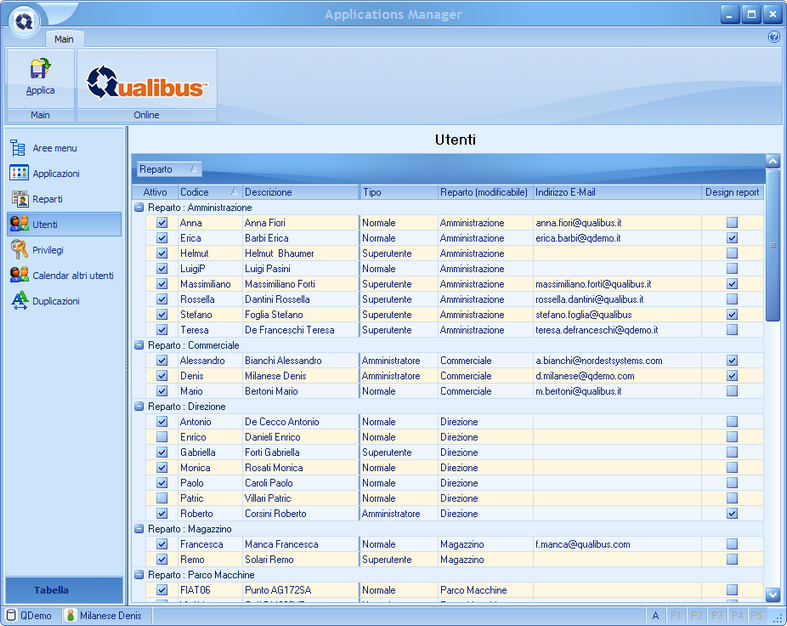
In questa sezione vengono creati e configurati gli utenti che avranno accesso a Qualibus.
Il menù contestuale oltre ad "Aggiungi" ed "Elimina", contiene le funzioni:
|
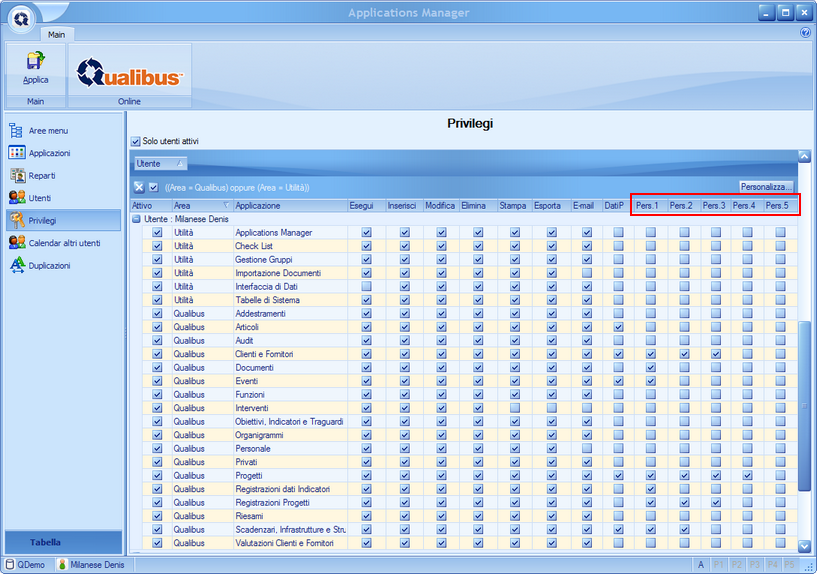
In questa sezione si assegnano i privilegi di accesso su ciascuna applicazione. I privilegi sono assegnati a livello di utente e permettono di configurare i profili di accesso con la massima precisione. Una volta impostato il profilo di un utente, questo può essere copiato ad uno o più utenti utilizzando la funzione di duplicazione. Il significato dei privilegi è il seguente:
Stampa: abilita la stampa delle informazioni se prevista dall'applicazione Esporta: abilita l'esportazione in formato XML, Excel, HTML o in formato testo dei dati presenti nella scheda E-mail: abilita l'invio di e-mail dalle applicazioni DatiP: abilita la visibilita dei dati personalizzati Pers 1 - Pers 2 - Pers 3 - Pers 4 - Pers 5: abilita funzioni particolari personalizzate il cui significato varia a seconda dell'applicazione.
: |
Nella sezione si assegnano i Privilegi particolari attivando i flag in corrispondenza delle funzioni denominate Pers1, Pers2, Pers3, Pers4 e Pers5. L'attivazione delle opzioni Pers è significativa solo nelle applicazioni sottoelencate e comunque presuppone l'attivazione del privilegio su Esegui.
ANAGRAFICA CLIENTI E FORNITORI Pers1 - l'utente può inserire, modificare, eliminare clienti e clienti e fornitori Pers2 - l'utente può inserire, modificare, eliminare fornitori e clienti e fornitori Pers3 - l'utente può programmare la valutazione dei clienti e fornitori Se Pers 1 e Pers 2 sono entrambi abilitati o entrambi disabilitati l'utente può inserire, modificare, eliminare i Clienti, i Fornitori e i Cliente e fornitore.
CALENDAR Pers1 - l'utente può vedere gli impegni di tutti gli altri utenti Pers2 - l'utente può chiudere gli impegni di tutti gli altri utenti
Se si vuole abilitare un utente a vedere e chiudere gli interventi di un numero limitato di utenti, si interviene alla sezione Duplicazioni.
CRUSCOTTI Pers1 - l'utente è Amministratore dei Cruscotti, li vede e li modifica tutt Pers2 - l'utente può lanciare Gestione Cruscotti ma non può modificarli, inoltre può lanciare tutti i cruscotti dalla finestra principale Pers3 - l'utente può lanciare tutti i cruscotti a prescindere dai privilegi sul singolo cruscotto Pers4 - l'utente può vedere le Statistiche standard
DOCUMENTI Pers1 - l'utente è amministratore dell'applicazione ovvero può:
EVENTI Pers1 - l'utente è amministratore e possiede i privilegi del Responsabile degli eventi e ogni ruolo sull'applicazione anche se non impostati in TABELLE EVENTI - Ruoli, in particolare può:
PROGETTI Pers1 - l'utente è amministratore dell'applicazione ovvero può:
Pers2 - l'utente può:
Pers3 - l'utente se è responsabile del progetto può duplicare i progetti di cui è responsabile
Pers4 - l'utente vede i ricavi dei progetti di cui è responsabile (con Pers1 o di Pers2 vede i ricavi relativi a tutti i progetti).
Se un utente deve duplicare ma non eliminare i progetti di cui è responsabile è possibile assegnare il Pers3 in progetti rimuovendo il privilegio Elimina in Applications Manager. In tal caso l'utente Pers3 non potrà eliminare neanche i progetti che lui stesso ha duplicato.
REGISTRAZIONE PROGETTI Pers1 - l'utente può gestire attività anche di altro personale Pers2 - l'utente può gestire promemoria anche di altro personale Pers3 - l'utente può gestire costi anche di altro personale
REGISTRAZIONE DATI INDICATORI Pers1 - l'utente può eseguire registrazioni su tutti gli indicatori disponibili
Normalmente un utente può effettuare registrazioni solo per gli indicatori per i quali è abilitato.
RUBRICA Pers1 - l'utente ha accesso ai dati relativi ai clienti Pers2 - l'utente ha accesso ai dati relativi ai fornitori Pers3 - l'utente ha accesso ai dati relativi al personale Pers4 - l'utente ha accesso ai dati relativi ai privati
Se nessuna delle opzioni Pers è abilitata e l'utente può eseguire l'applicazione allora l'utente ha accesso ai dati relativi sia ai clienti che ai fornitori.
SCADENZARI, INFRASTRUTTURE E STRUMENTI Pers1 - l'utente è amministratore delle Infrastrutture e può fare ogni operazione sugli Scadenzari IS ed assegnare i Ruoli Pers2 - l'utente è amministratore degli interventi, può avviare e chiudere gli interventi negli Scadenzari IS dove ha il ruolo minimo di visibilità
E' possibile impedire all'utente Pers1 di accedere agli interventi togliendogli il privilegio Esegui in interventi.
VALUTAZIONE CLIENTI E FORNITORI Pers1 - l'utente può valutare i clienti Pers2 - l'utente può valutare i fornitori
Se Pers1 e Pers2 sono entrambi abilitati oppure se entrambi sono disabilitati l'utente può valutare sia i clienti che i fornitori.
|
Questa utility permette di assegnare ad ogni utente la visibilità (flag attivo su Visualizza ) e la chiusura (flag attivo su Chiude) degli impegnii anche di altri utenti.
Utilizzando opportunamente questa funzionalità potranno essere gestite le assenze temporanee di un dipendente o i periodi di transizione successivi alla sostituzione di un dipendente. E sufficiente in tal caso assegnare gli impegni da un dipendente all'altro per il periodo necessario. Il controllo avverrà poi attraverso il Calendar.
I privilegi personalizzati Pers 1 e Pers 2 relativamente al programma Calendar avranno comunque priorità rispetto alle impostazioni di questa sezione (l'utente con privilegio Pers 1 può vedere gli impegni di tutti gli utenti e con Pers 2 può chiudere gli impegni di tutti gli utenti). |
Con Duplicazioni si accede ad una utility che permette la duplicazione totale o parziale di privilegi e ruoli da un utente modello ad uno o più utenti tra quelli configurati in Qualibus. La procedura guidata chiede di selezionare i nominativi e quindi di scegliere quali privilegi e ruoli duplicare attivando o disattivando i relativi flag. I Privilegi ed i Ruoli che si possono duplicare sono:
|