|
Gestione dell'Evento |

|

|

|

|
|
|
Gestione dell'Evento |
|
|

|

|
Gestione dell'Evento
|
Gestione dell'Evento |
|
|
|
|
|
|
Gestione dell'Evento |
|
|
|
|
La varietà delle attività pianificate configurabili con gli Eventi di Qualibus permettono il coinvolgimento di svariate figure e funzioni aziendali.
In genere più utenti possono avviare un Evento e un solo utente ne è il Responsabile della gestione. A sua volta il Responsabile può impartire disposizioni ad altri utenti perchè siano svolte quelle azioni atte a risolvere l'Evento vale a dire a portare a termine con successo il processo avviato.
Per avviare un Evento l'utente deve possedere il privilegio Inserisci in APPLICATIONS MANAGER - Privilegi e il ruolo Modello per la Classe di evento in TABELLE EVENTI - Ruoli.
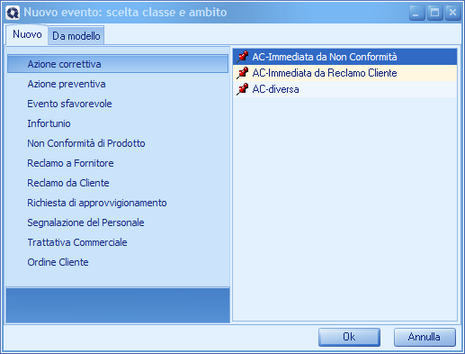
L'Evento viene avviato dalla maschera dell'applicativo selezionando il pulsante Nuovo nella Ribbon toolbar.
Selezionata la tipologia di evento viene creata la scheda dell'Evento che contiene tutte le informazioni generali, codici, Responsabile e data compresi.
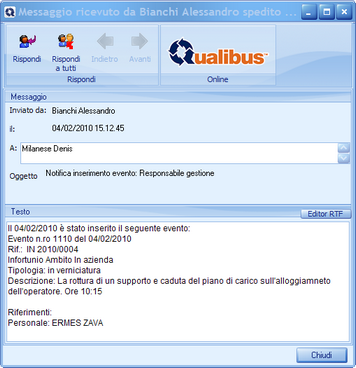
E' sufficiente a questo punto specificare il contenuto in Descrizione e l'Evento è avviato. Una notifica automatica viene recapitata al Responsabile della gestione per la specifica classe di Evento.
|
Se l'Evento è avviato da Modello la gestione è in gran parte automatizzata dove il Responsabile svolge un'azione di controllo e monitoraggio delle attività svolte dai propri collaboratori. Se l'Evento non è avviato da Modello spetta al Responsabile, una volta ricevuta la notifica dell'avvio del processo, procedere con un'eventuale analisi dell'accaduto e con l'assegnazione delle disposizioni.
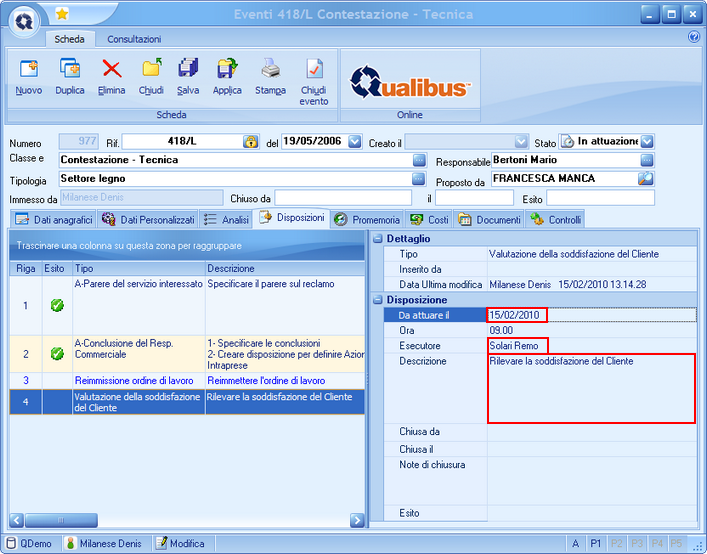
L'inserimento di righe di analisi o di disposizioni può essere reso obbligatorio o meno agendo nelle tabelle di configurazione. Il Responsabile, nella gestione dll'Evento, è in ogni caso guidato dalle obbligatorietà inserite in fase di configurazione del processo. Tipi di Analisi e tipi di Disposizioni vengono impostati in TABELLE EVENTI.
Per inserire, spostare o eliminare righe di analisi o di disposizioni, nelle rispettive sezioni della scheda, si richiamano le funzionalità del menu contestuale.
Una volta che tutte le disposizioni sono state eseguite, il Responsabile riceve una messaggio che lo informa tutte le disposizioni assegnate sono state eseguite per cui può procedere con i passi successivi, vale a dire l'eventuale inserimento dei costi e la chiusura dell'Evento. |