|
Scheda dell'Evento |

|

|

|

|
|
|
Scheda dell'Evento |
|
|

|

|
Scheda dell'Evento
|
Scheda dell'Evento |
|
|
|
|
|
|
Scheda dell'Evento |
|
|
|
|
La maschera principale dell'applicazione contiene le informazioni generali dell'Evento, visibile da tutte le sezioni, quali i campi di definizione relativi alla codifica, alla data, alla Classe, Ambito e Tipologia dell'Evento e le informazioni relative ai ruoli degli utenti nel processo.

Informazioni generali dell'Evento
Gli Eventi possono essere contraddistinti da una numerazione automatica al campo Rif. Vengono numerati progressivamente per classe secondo un codice così composto da: Codice classe + [Anno] + Numero progressivo. Il codice classe è definito in TABELLE EVENTI - Classi e l'anno compare solo se attivato il flag "Cod. anno" nella stessa sezione. All'inizio di ogni anno la numerazione delle varie classi di evento riparte da uno.
Nella parte sottostante della scheda, sotto le informazioni generali, si trovano le sezioni della scheda di un Evento che sono:
Sezioni specifiche della scheda |
Sezioni standartd della scheda
|
Nella sezione vengono inserite le informazioni che caratterizzano l'evento. Oltre alla Descrizione dell'evento in questa sezione possono essere collegate le schede di altri Eventi o di altre applicazioni di Qualibus quali la scheda di un Cliente o Fornitore, del Personale, dell'Infrastruttura, dell'Articolo, del Progetto ecc. Selezionando il simbolo
In funzione dei privilegi detenuti per ciascun applicativo, l'utente può accedere o meno alle Anagrafiche ed ai Progetti collegati all'Evento. In fig. si può vedere che l'utente non può accedere all'anagrafica Personale collegata, ma dispone della funzionalità di apertura, indicate dal comando
L'inserimento di una voce di riferimento (Cliente, Personale, Fornitore, Privato, Infr. o Str., Funzioni, Progetto, Articolo) comporta la visualizzazione dell'evento nella sezione Eventi collegati della rispettiva Anagrafica o Progetto. |
Nella sezione è possibile accodare delle righe di analisi associate all'Evento. Ciascuna riga è scelta tra i tipi riga impostati in TABELLE EVENTI - Tipi riga analisi.
I Tipi riga analisi sono configurabili a livello di classe e la loro imputazione può essere resa obbligatoria. Se per la tipologia di evento è obbligatorio l'inserimento di righe di analisi un messaggio avvertirà l'utente al momento del salvataggio. I dati saranno ugualmente salvati ma si potrà procedere alla chiusura dell'evento solo una volta soddisfatta la richiesta. |
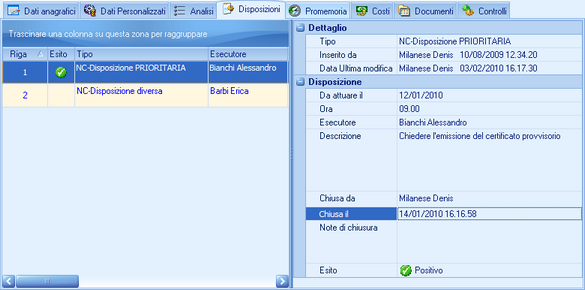
Nella sezione vengono definite le Disposizioni da assegnate agli utenti per portare a termine il processo che è stato avviato con l'evento.
Le disposizioni, che sono scelte tra quelli impostate in TABELLE EVENTI - Tipi disposizioni, vengono inserite con il comando Aggiungi dal menu contestuale e completate con l'imputazione dei campi nella griglia verticale. Le Disposizioni vengono recapitate agli esecutori sul Calendar di Qualibus.
Se per la tipologia di evento selezionata è obbligatorio l'inserimento di disposizioni, un messaggio avvertirà l'utente al momento del salvataggio. I dati saranno ugualmente salvati ma si potrà procedere alla chiusura dell'evento solo una volta soddisfatta la richiesta.
Per riaprire una disposizione si deve cancellare il campo Chiusa da nella scheda dell'Evento selezionando il simbolo L'operazione è possibile solo se l'utente è Responsabile dell'evento oppure amministratore del programma EVENTI con privilegio Pers.1 attivato in APPLICATIONS MANAGER relativamente all'applicativo. Il Responsabile dell'Evento e Pers1 possono anche cambiare la data/ora di chiusura della Disposizione corrispondente al campo "Chiusa il", richiamando il menù calendario o effettuando una imputazione manuale. |
La sezione Controlli permette di gestire a livello basilare il controllo in accettazione. Questa sezione si attiva solo se per la Classe di Evento sono definiti i tipi di controllo in TABELLE EVENTI - Tipi controlli.
Se per la tipologia di evento selezionata è obbligatorio l'inserimento di controlli un messaggio avvertirà l'utente al momento del salvataggio. I dati saranno ugualmente salvati ma si potrà procedere alla chiusura dell'evento solo una volta soddisfatta la richiesta. |

 in corrispondenza di ciascuno dei campi nell'area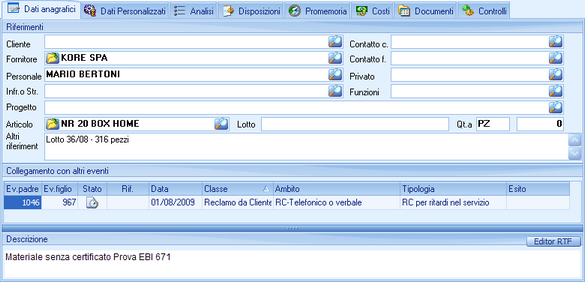
 , per l'anagrafica Fornitore e l'anagrafica Articolo collegata.