Qualibus 6.1 Help

Tabelle Eventi

Tabelle Eventi

Previous topic Next topic Expand/collapse all hidden text  

Tabelle Eventi

Previous topic Next topic JavaScript is required for expanding text JavaScript is required for the print function  

Accedendo in modifica alle diverse sezioni delle Tabelle Eventi di Qualibus è possibile di configurare in maniera precisa e dettagliata ogni tipo di Evento. Per impostare le tabelle l'utente deve essere in possesso del privilegio Modifica sull'applicazione assegnato in APPLICATIONS MANAGER - Privilegi.

L'utente configura le varie sezioni richiamando le funzionalità Aggiungi ed Elinima del menu contestuale. Le sezioni di Tabelle Eventi sono:


1.Classi
2.Ambiti
3.Tipologie
4.Esiti
5.Esiti/Classe
6.Tipi riga analisi
7.Tipi disposizioni
8.Tipi costo
9.Ruoli
10.Tipi controlli


MENO        Classi


La prima suddivisione degli Eventi è la Classe che viene nominata e definita all'omonima sezione delle Tabelle. Sono Classi di Evento le Non Conformità, gli Infortuni, i Reclami o  qualsiasi altro processo che da informatizzare. Per ciascuna classe di evento sono indicati:


Codice: codice assegnato alla classe di evento che rappresenterà la parte iniziale del codice di numerazione automatica degli eventi.
Descrizione: la descrizione dell'evento ad es. Non Conformità, Infortunio, ecc.
Prefisso ambito: si intende il testo che comparirà nell'intestazione dell'evento tra il nome della Classe e il nome dell'Ambito. Ad es. definendo per la classe "Non Conformità" come prefisso ambito il termine "rilevata", ne consegue che l'intestazione di un evento di classe NC e ambito "presso i clienti" riporterà la forma congiunta "Non Conformità rilevata presso i clienti".
Classe di costo: categoria di costi alla quale viene attribuito il costo della classe di evento. Le classi di costo sono impostate in TABELLE GENERALI - Varie
Attiva: se disattivato la classe di evento non sarà richiamabile dai menu
Cod. anno: se attivato il codice di numerazione automatica degli eventi conterrà anche l'anno.


MENO        Ambiti


Per ciascuna classe di evento possono essere definiti più ambiti.


SUGGERIMENTO:


L'Ambito degli Eventi risponde ad una o più delle seguenti domande: dove = in accettazione, in produzione, al controllo finale, presso il cliente o il fornitore; quando = azione immediata da non conformità o reclamo; in che modo = reclamo trasmesso telefonicamente o verbalmente, richiesta trasmessa via e-mail o a mezzo lettera; per che cosa = per il Sistema di Gestione; per chi = Azienda A, Azienda B ecc.


Non è obbligatorio definire più di un ambito per classe per cui, se opportuno, si imposta un solo ambito denominandolo Ambito unico.


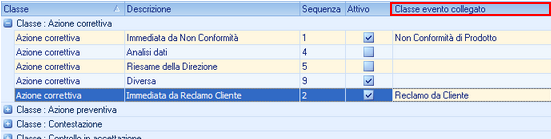
In fase di creazione di un nuovo evento è possibile impostare un collegamento obbligatorio ad un evento già esistente. Il campo Classe evento collegato (evidenziato in figura) permette di indicare la classe di appartenenza di tale evento collegato e ad implementare tale obbligatorietà.


Evenclip0014


In pratica se la Classe evento collegato ha un valore per un determinato ambito, all'avvio di un evento della specifica classe/ambito verrà richiesto di indicare quale sia l'evento collegato all'evento che si sta generando.


MENO        Tipologie


Per ciascuna Classe di Evento possono essere definite più Tipologie.


SUGGERIMENTO:


La Tipologia dell'evento non dovrebbe "copiare" l'ambito ma riprodurre una stratificazione coerente dei livelli:


Classe =

Ambito =

Tipologia =

NC

NC in accettazione

NC di materiali in accettazione


In questa sezione selezionado Aggiungi dal menu contestuale si impostano le righe di Tipologia nominandole alla colonna Descrizione. Per ciascuna tipologia è possibile impostare le seguenti funzioni:


Descrizione predefinita: possibilità di inserire un testo predefinito che compaia nella casella di descrizione dell'evento.
Analisi, Disposizioni, Costi: attivando queste opzioni è reso obbligatorio l'inserimento di righe di analisi, disposizioni e costi
Cliente, Contatto c., Personale, Fornitore, Contatto f., Privato, Infr./Str./Scadenzario, Funzioni, Progetto, Articolo, Lotto, Quantità: attivando queste opzioni è reso obbligatorio l'inserimento del relativo campo nella sezione Dati anagrafici dell'Evento
Messaggio avvio: se attivato viene data notifica con un messaggio interno al Responsabile dell'Evento all'inserimento dell'Evento. Il messaggio non viene inviato se è lo stesso Responsabile ad effettuare l'inserimento
Messaggio attuazione: se attivato viene data notifica con un messaggio interno al Responsabile che tutte le Disposizioni assegnate sono state attuate
Costo fisso: costo fisso da imputare a ciascun Evento
Responsabile: è possibile assegnare di default un utente quale Responsabile per ciascuna Tipologia
Esito default: esito predefinito per la Tipologia di Evento che viene proposto di default al momento della chiusura.


MENO        Esiti ed Esiti/classe


Alla sezione esiti vengono definiti i possibili esiti per tutti gli Eventi impostati, determinandone la sequenza di comparizione nei menu a tendina.


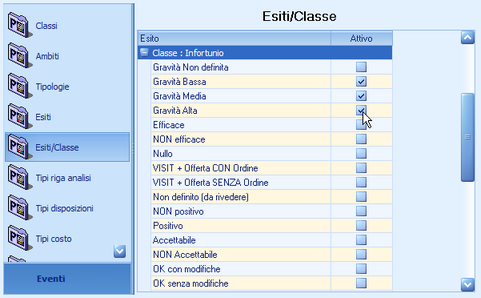
Con Sequenza è possibile impostare l'ordine di comparizione degli esiti sulla tendina di selezione. Nella tendina di selezione compaiono solo gli esiti "attivi" che vengono impostati per Classe di evento alla sezione Esiti/classe.


Evenclip0015


Alla sezione Esiti/Classe è possibile selezionare gli esiti selezionabili per ciascuna Classe di evento al momento della chiusura dell'evento.


Tra gli esiti attivati per la Classe, alla precedente sezione Tipologie viene individuato quale deve essere proposto come esito di default.


MENO        Tipi riga analisi


In Tipi riga analisi, per ciascuna classe di evento, possono essere definite più azioni riferite all'analisi dell'evento.

Le righe di analisi possono essere rese obbligatorie attivando il flag in Obbligatoria mentre in Decrizione proposta può essere impostata una descrizione predefinita da associare alla riga di analisi.


MENO        Tipi disposizioni


Il comportamento è analogo alla precedente sezione Tipi riga analisi. Per ciascuna classe di evento possono essere definite più tipi di Disposizioni che possono essere rese obbligatorie attivando il relativo flag. Anche in questo caso si può impostare una descrizione predefinita da associare alla disposizione.


MENO        Tipi costo


Nella sezione si definiscono i tipi di costo utilizzabili nella gestione degli Eventi dell'organizzazione. L'opzione Gestione quantità consente l'inserimento di più unità di costo per tipo di costo.


MENO        Ruoli


Per gli utenti sono definiti i Ruoli di implementazione relativamente a ciascuna Classe di Evento definita. I ruoli proposti, da attivare con i flag, hanno i seguenti significati:


Immissione: l'utente potrà immettere nuovi eventi per la classe selezionata
Analisi: l'utente potrà inserire e/o modificare righe di analisi
Disposizioni: l'utente potrà inserire e/o modificare disposizioni
Costi: l'utente potrà inserire e/o modificare righe di costo
Chiusura: l'utente potrà chiudere eventi della classe selezionata
Modello: l'utente potrà avviare un nuovo evento utilizzando i modelli di evento definiti in MODELLI EVENTI
Controlli: l'utente potrà inserire e/o modificare controlli
Messaggio: l'utente riceverà notifica automatica tramite messaggio interno dell'inserimento di un nuovo evento per la determinata classe
Visibilità: l'utente potrà visualizzare gli eventi di quella classe anche in assenza di ruoli assegnati per la gestione del processo


I Ruoli possono essere copiati da un utente all'altro utilizzando le funzionalità di Duplicazioni in APPLICATIONS MANAGER.


MENO        Tipi controlli


Nella sezione Controlli e possibile attivare dei controlli a livello di Classe di Evento. L'inserimento del controllo prevede la configurazione dei campi:


Descrizione: per nominare il controllo
Attiva: se attivato il controllo compare nella scheda dell'Evento
Obbligatoria: se attivato il controllo sarà obbligatorio alla chiusura dell'Evento
Articolo: se attivato sarà obbligatorio collegare un articolo
Descrizione proposta: per suggerire indicazioni sul controllo da effettuare


L'inserimento di controlli per una determinata Classe di Evento determina la presenza della sezione Controlli nella scheda dell'Evento normalmente non visibile.