In Tabelle Generali sono presenti la sezione omonima dove vengono impostati i parametri generali dell'organizzazione e le sezioni per la gestione centralizzata dei Promemoria, le configurazioni del Calendar e, nell'ultima sezione Varie, le Classi di costo.
Il simbolo  rintracciabile nelle sottosezioni, indica funzioni di configurazione abilitate solo per utenti di tipo Amministratore
 Generali
La sezione contiene le tabelle relative a:
| ► | Province: elenco delle province italiane e la relativa sigla |
| ► | Stati: elenco degli stati e relativa sigla |
| ► | Comuni: elenco dei comuni italiani con la sigla della provincia di appartenenza ed il CAP postale |
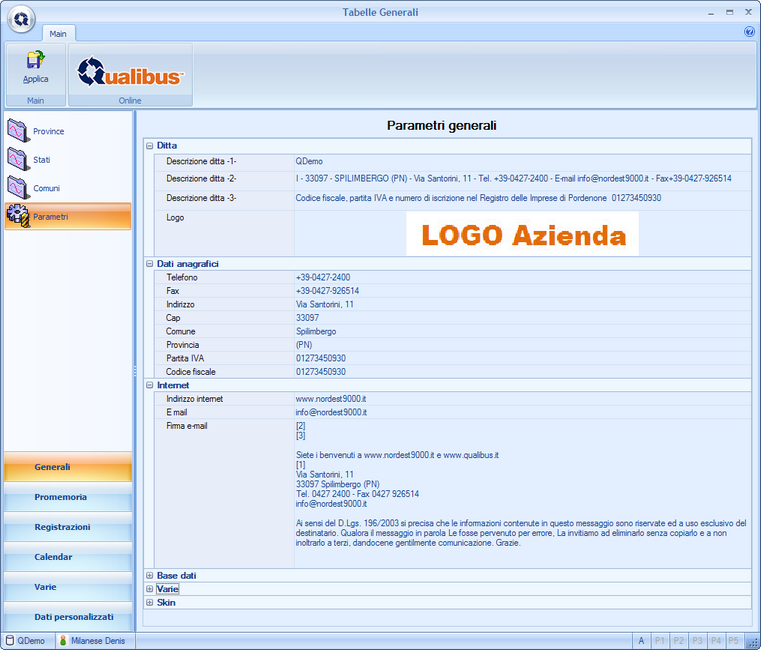
| ► | Parametri: contiene i parametri generali propri dell'organizzazione, quali ad es. il logo e dati anagrafici, ed altre utili impostazioni che sono alla base di alcune funzionalità delle applicazioni di Qualibus |
 | | Sezione Generali |
Non è possibile modificare il campo Descrizione ditta -1- in quanto sono utilizzati da Qualibus per il controllo delle licenze.
Per modificarlo è necessario chiamare l'Assistenza di Qualibus e richiedere un Login con una nuova descrizione ditta e quindi lanciare l'Attiva Licenze da Opzioni Utente nella Quick Access Toolbar. I campi di Parametri generali hanno i significati ed implicano le coerenze di seguito specificate:
Sottosezione
|
Parametri
|
Ditta
|
Descrizione ditta -1-: nome assegnato alla base dati e corrispondente alla Ragione Sociale della ditta
Descrizione ditta -2-: indirizzo e recapiti della ditta
Descrizione ditta -3-: C.F., P.IVA e numero iscrizione al registro imprese
Logo: logo che comparirà nelle stampe di <%NOMESOFTWARE%
Colore identificazione ditta: colore con cui verrà visualizzata la barra del menu e delle applicazioni di Qualibus
|
Dati anagrafici
|
Telefono
Fax
Indirizzo
CAP
Comune
Provincia
|
Internet
|
Indirizzo internet: indirizzo internet dell'organizzazione
E mail: indirizzo di posta elettronica dell'organizzazione
Firma E mail: firma con cui saranno contrassegnate le e-mail inviate da Qualibus. I parametri [1] [2] [3] ove posizionati individueranno rispettivamente il nome della ditta, il nome dell'utente che invia l'e-mail e l'indirizzo di posta elettronica dell'utente che invia l'e-mail, definito in APPLICATIONS MANAGER - Utenti
|
Base dati
|
Nome base dati master: nome della base dati master
Admin Base dati: utente amministratore della base dati (generalmente sa)
Password Admin Base dati: password dell'utente amministratore della base dati, è fondamentale per l'accesso ai vari applicativi. Nel caso questa password non sia impostata correttamente non sarà possibile lanciare alcun applicativo escluse le utility e gli applicativi di configurazione
Abilita gestione gruppi: da attivare nel caso si desideri utilizzare la gestione per gruppi in tutti gli applicativi di Qualibus
|
Varie
|
Stato nuovo cliente/fornitore: definizione dello stato proposto di default da Qualibus quando si inserisce un nuovo cliente/fornitore
Tipo anagrafica personale default: definizione del tipo di anagrafica proposto di default da Qualibus quando si inserisce un nuovo membro del personale
Funzione RSQ: funzione aziendale, definita in ANAGRAFICA FUNZIONE, che svolge il ruolo di Responabile del Sistema Qualità
Controllo Lunghezza Password: attivazione del controllo sulla lunghezza della password di accesso a Qualibus. Questa impostazione se attivata obbliga gli utenti ad utilizzare una password con lunghezza minima pari a quanto indicato nel campo Lunghezza password (vedi sotto), in caso contrario verrà impedito all'utende di accedere al programma. Se invece questa impostazione è disattivata, a coloro che utilizzano password di lunghezza inferiore a quella minima apparirà un messaggio di avvertimento, risulterà però possibile accedere ugualmente al programma.
Lunghezza Password: impostazione lunghezza minima della password di accesso a Qualibus
Stato di default: permette di definire la nazione di default nell'inserimento delle nuove anagrafice clienti, Personale e Privati
|
Skin
|
Default skin: selezione della skin di default
Lock: abilita l'obbligatorietà della default skin
|
|
Promemoria
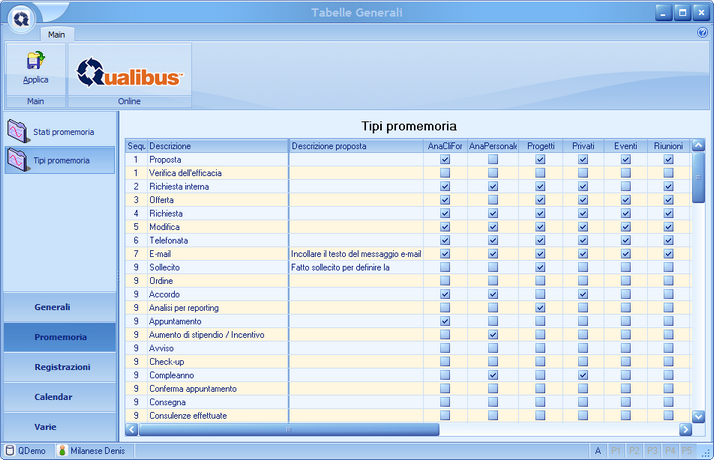
Nelle sezioni Stati promemoria e Tipi promemoria avviene la gestione centralizzata degli stati e dei tipi di promemoria ed individuati gli applicativi dai quali essi saranno utilizzabili. In Stati promemoria, inserendo i flag sulla colonna Aperto è possibile caratterizzare il promemoria e fare in modo che si evidenzi con un bordo tratteggiato nelle visualizzazioni del CALENDAR a differenza del promemoria con stato non aperto che viene evidenziato con un bordo colorato continuo.
 | | Sezione Tipi Promemoria |
|
Per aggiungere un nuovo Promemoria, richiamare Aggiungi dal Menù contestuale: nominare il promemoria in Descrizione ed attivare il "flag" in corrispondenza dell'applicativo in cui si desidera renderlo disponibile.
Descrizione proposta permette di definire un testo di deafult che viene assegnato al campo Descrizione del promemoria in fase di creazione di un nuovo promemoria. E' consigliabile l'utilizzo di questa caratteristica quando si voglia dare all'utente un suggerimento su come compilare il campo Descrizione
|
|
Registrazioni
Nella sezione Registrazioni sono definiti i tipi di registrazioni gestite dall'organizzazione. Per ciascun tipo di registrazione è possibile specificare:
| ► | Tipo di supporto (ad esempio file elettronico o cartaceo) |
| ► | Responsabile archiviazione |
|
Calendar
In Parametri nelle sottosezioni Ditta, Dati anagrafici e Internet vanno inseriti i dati indentificativi dell'Azienda che saranno assunti dal programma per i layout di stampa e delle applicazioni internet. In Base dati sono riepilogate alcune impostazioni riferite a SQL Server mentre in Varie si impostano alcune configurazioni di default
| | Tabelle Generali - Generali - Parametri |
Alla sottosezione Skin viene impostata la skin di default e l'obbligatorietà di adottarla per tutti gli utenti
|
Varie
Nella sezione possono essere impostate le Classi di costo che, collegate ai vari processi nelle relative tabelle, permettono un'analisi statistica dei costi globali dell'organizzazione .
Le classi di costo configurate possono essere collegata ai sistemi organizzativi aziendali per estrarre in automatico i costi dell'organizzazione
|